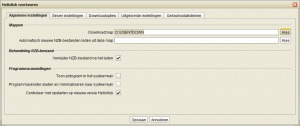
In deze HalloNzb configureren Windows handleiding. Gaan we HalloNzb configureren zodat we kunnen downloaden uit de nieuwsgroepen. En vervolgens worden de gedownloade bestanden automatisch gecontroleerd of ze in orde zijn. En indien nodig worden ze gerepareerd. Als de bestanden zijn gecontroleerd worden ze vervolgens uitgepakt. Zodat de gedownloade bestanden klaar zijn voor gebruik.
Als we HalloNzb hebben gestart gaan we naar HalloNnzb voorkeuren.
Bij de Downloadmap, klik op Kies.
Zoek nu een geschikte locatie op om je downloads op te slaan . Rechts boven kan je kiezen om een nieuwe map aan te maken. Klik vervolgens op Open.
Doe het zelfde voor Automatisch nieuwe NZB-bestanden laden uit deze map. Als je in deze map een NZB bestand plaats worden deze files uit het NZB bestand gedownload door HalloNzb.
Ga nu naar het tablad Server instellingen. Geef hier de Servernaam op van je Usenet provider. En de Hostnaam. Je moet ook een gebruikersnaam en wachtwoord opgeven. De poort is bijna altijd 119. Tenzij je gebruikt maakt van SSL dan is het 563. Deze gegevens kan je vaak vinden in de welkoms email. Die je hebt gehad van je Usenet Provider. En anders even kijken op de website van je Usenet provider.
Ga nu naar het tablad Download opties. Zet hier de vinkjes aan Controleer bestanden na het downloaden. En zet het vinkje aan Automatisch uitpakken RAR archief. Bij de optie Locatie van par 2 programma, klik op Kies. Zoek De locatie waar je het programma QuickPar hebt geïnstalleerd. En doe dit het zelfde voor Rar archief. Zoek hier het programma Unrar op. Wat je hebt geïnstalleerd. Kies nu voor Opslaan.
Ga nu naar Nieuwsserver. En dan Test server verbinding. Als jij je nieuwsserver goed hebt ingesteld. Dan krijg je bovenstaande melding.
Je kan nu downloaden met HalloNzb. Door een nzb bestand te plaatsen in fe nzb map. Of door links boven te klikken open een nzb bestand (mapje). Een Nzb bestand kan je aanmaken via bijvoorbeeld Nzbindex.nl of binsearch.info.
Je bent nu klaar met de handleiding HalloNzb configureren Windows.
Veel plezier met het downloaden!
Handleiding Windows HalloNZB
Het kan voorkomen dat een Usenet-download niet compleet binnenkomt. Je probeert een NZB-bestand te downloaden…
House-of-Usenet.com is een populair Duitstalig Usenet-forum waar leden NZB-bestanden kunnen vinden voor het downloaden van…
Usenet-4all.pw is een voornamelijk Duitstalig Usenet-forum dat zich richt op het delen en vinden van…
Sky-of-Use is een Duitstalig Usenet-forum waar gebruikers NZB-bestanden kunnen vinden om content uit nieuwsgroepen te…
Torrflix.org is een downloadwebsite waar je verschillende soorten bestanden kunt vinden. Het aanbod bestaat onder…
PublicDomainTorrents is een website die zich volledig richt op films die tot het publieke domein…
Deze website gebruikt cookies.