In deze Ubuntu Radarr configureren handleiding. Gaan we Radarr instellen met SABnzbd op Om automatisch films, te kunnen downloaden uit de nieuwsgroepen.
We gaan Media mangement instellen zodat de film bestanden de juiste naam krijgen. Als je dit niet instelt dan gaat het niet altijd goed. Dit verschild per uploader.
Ga naar Settings.
Dan naar het tablad Media management.
Zet hier Advance settings aan.
Zet ook rename aan. En neem onderstaande over.
Standard Movie Format {Movie Title} ({Release Year}) {Quality Full}
Movie Folder Format {Movie Title} ({Release Year})
Import Extra Files aanzetten.
Extra File Extensions srt, nfo
Ignore Deleted Movies aanzetten
Druk dan op Save rechts boven.
We gaan naar het tablad Profiles.
In Radarr al aardig wat goede profielen. Met deze profielen, geef je aan. In wat voor kwaliteit je films moeten worden gedownload.
Ik ga er een één bewerken.
Preferred Tags hier vul je x264 en x265. Let op niet elk apparaat kan overweg met x265!
Vul deze, alleen in als je zeker weet dat je x265 bestanden kan afspelen.
Hiermee stel je de grote in van bestanden die zie minimaal moeten zijn of maximaal moeten zijn.
Bewerk bovenstaande instellingen. Hierdoor krijg je minder zooi gedownload.
We moeten indexers in Radarr configureren. Zodat Radarr weet waar de nzb bestanden vandaan moeten worden gedownload.
Ga naar het tabblad Indexers.
Kies voor Plusje.
Kies voor Newznab.
Hier moet je de gegevens opgeven van je Newznab provider.
Zie hier een NewzNab server lijst.
Om goede resultaten, te behalen. Heb je betaalde Newnznab provider nodig.
Geeft het volgende op bij Whitelist subtitle tags Ingebakken NL
Tenzij je geen films wilt met Ingebakken Nederlandse ondertiteling. Dan alleen NL.
We gaan nu een verbinding maken naar SABnzbd. Zodat SABnzbd kan gaan downloaden uit de nieuwsgroepen.
Ga naar het tablad download client.
Klik nu op het Plusje.
Kies voor SABznbd.
Deze gegevens zijn verschillend voor iedereen. Zie onderstaande voor de API key. Die moet je boven invullen.
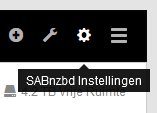
Ga in SABnzbd naar Instellingen.
Ga naar het tablad Algemeen.
Zie hier de API-sleutel.
Deze Api sleutel is voor iedereen anders.
Deze stap kan je overslaan. Dit zorgt er voor dat er covers gedownload worden voor je films.
Ga naar het tablad Metadata
Kies voor Kodi. Of een andere dienst, als je hier gebruik van maakt.
Zet het vinkje Enable Aan. En klik op Save.
Dit was de handleiding Ubuntu Radarr configureren met SABnzbd. Om automatisch films, te kunnen downloaden uit de nieuwsgroepen.
Je kan nu naar de volgende handleiding. Om films toe te voegen aan Radarr. Zodat deze films toegevoegd worden aan Radarr om te downloaden uit de nieuwsgroepen.
Heb je nog Radarr vragen? Zie dan de Radarr FAQ pagina.
Ubuntu Radarr handleiding
Het kan voorkomen dat een Usenet-download niet compleet binnenkomt. Je probeert een NZB-bestand te downloaden…
House-of-Usenet.com is een populair Duitstalig Usenet-forum waar leden NZB-bestanden kunnen vinden voor het downloaden van…
Usenet-4all.pw is een voornamelijk Duitstalig Usenet-forum dat zich richt op het delen en vinden van…
Sky-of-Use is een Duitstalig Usenet-forum waar gebruikers NZB-bestanden kunnen vinden om content uit nieuwsgroepen te…
Torrflix.org is een downloadwebsite waar je verschillende soorten bestanden kunt vinden. Het aanbod bestaat onder…
PublicDomainTorrents is een website die zich volledig richt op films die tot het publieke domein…
Deze website gebruikt cookies.